





火绒小问答——「企业版」离线升级工具如何使用
-
作者:火绒安全
-
发布时间:2026-04-03
-
阅读量:8308
尊敬的用户,您好!
当您企业内网部署的火绒控制中心无法访问外网(火绒服务器)时,无法通过在线方式完成升级、病毒库更新及授权激活等操作。为确保您的火绒控制中心能够正常运行、获得最新的安全防护能力,我们特为您整理了以下手动获取升级包、病毒库、补丁并完成内网控制中心升级、授权激活与替换更新的详细操作流程,如有疑问可参考文末联系方式咨询我们。
一、适用场景
企业内网部署的火绒控制中心无法访问外网(火绒服务器)。
需要手动获取升级包、病毒库、补丁并应用到内网控制中心。
内网环境授权激活与替换更新。
二、总体流程
1.内网机器→同步控制中心信息,生成conf配置文件。
2.外网机器→下载升级包和补丁,生成upgrade文件夹。
3.内网机器→将下载的数据更新到控制中心,完成升级。
需要用U盘等移动介质在两台机器间传递文件,保持工具与conf、upgrade在同一目录。
三、详细操作步骤
Step 1:在内网机器同步中心(生成配置)
1.下载工具
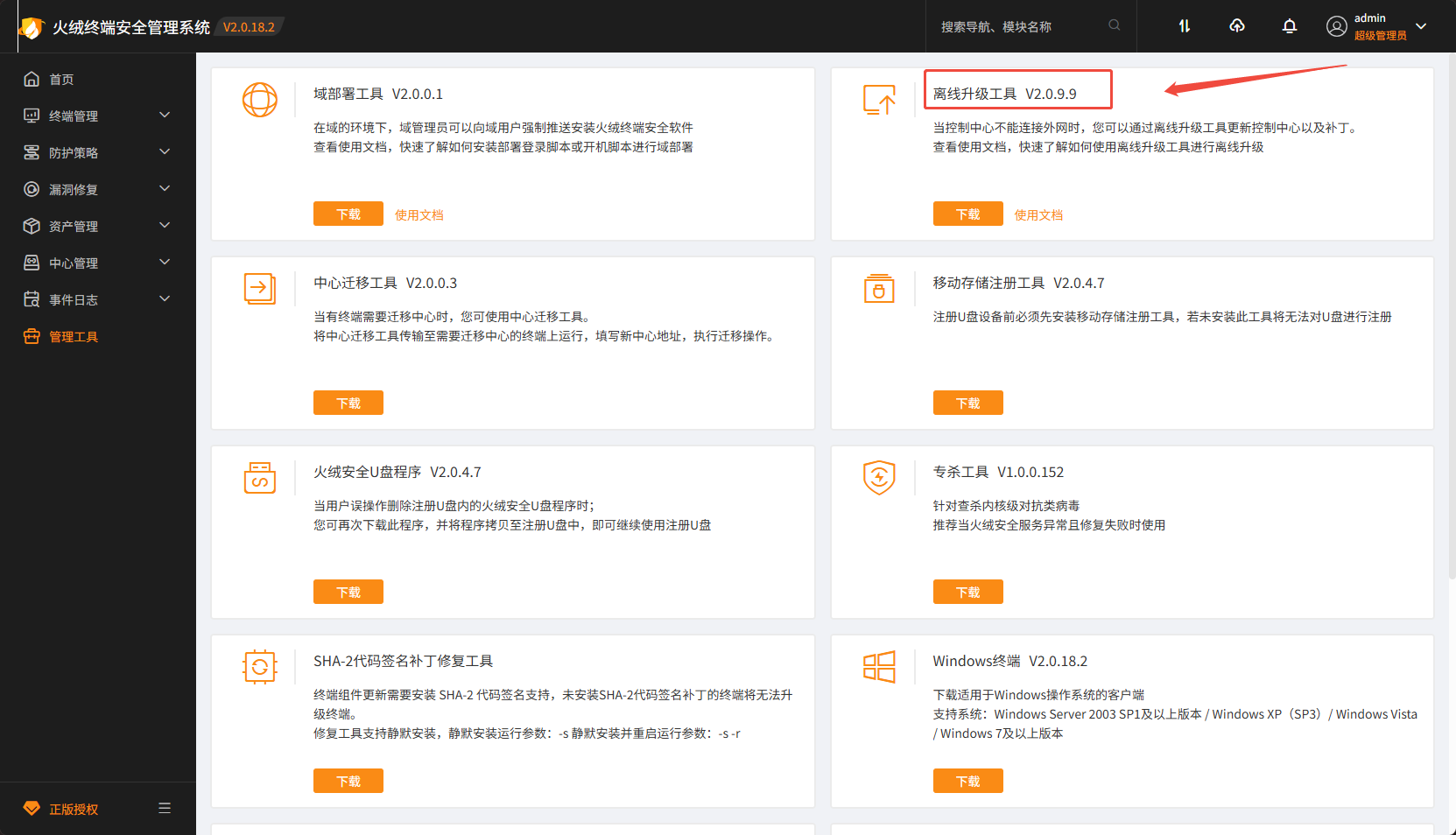
登录火绒控制中心→【管理工具】→下载 离线升级工具。
2.设置中心地址
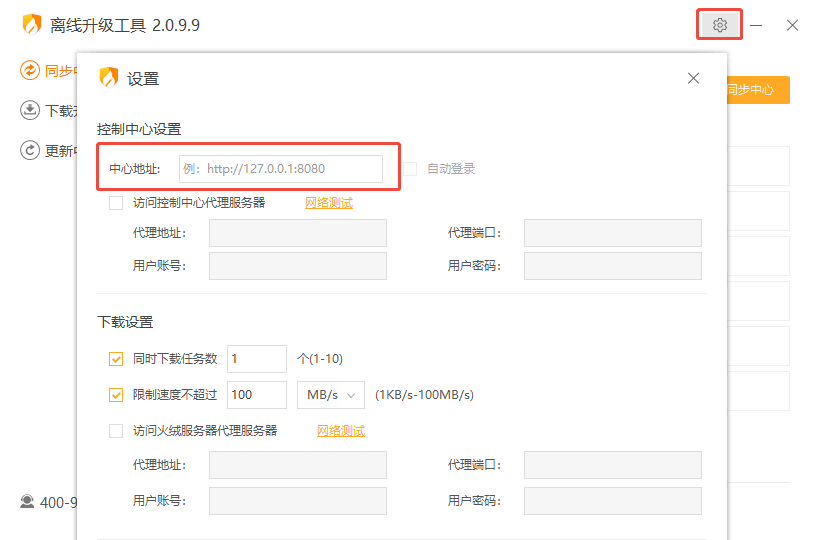
打开工具→【设置】→填写控制中心地址(格式:IP:端口,如 192.168.1.10:8080)→【网络测试】确认连通→保存。
3.同步数据
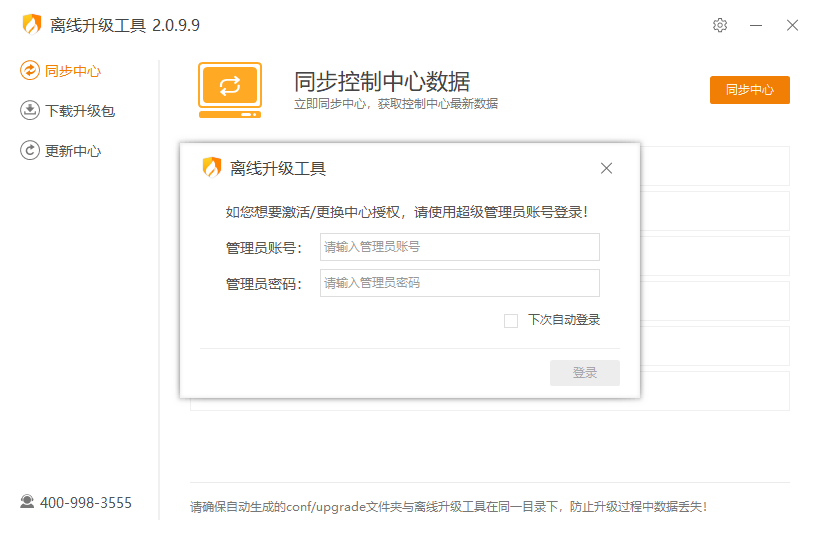
进入【同步中心】→点击【立即同步】→输入管理员账号密码登录。
4.生成文件
同步成功后,工具所在目录会自动生成conf文件夹(内含中心地址、序列号、版本等信息)。
5.拷贝文件
将 离线升级工具 + conf文件夹 拷贝到U盘。
Step 2:在外网机器下载升级包
1.解压并运行
将U盘内容拷贝到一台能上网的电脑,放在同一目录,打开离线升级工具。
2.检查更新
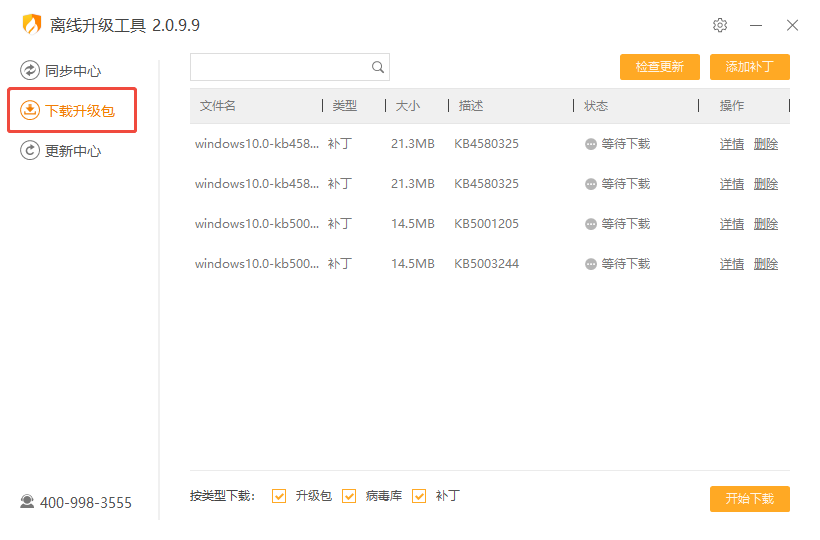
进入【下载升级包】→点击【检查更新】→获取最新升级包、病毒库、补丁列表。
3.添加补丁(可选)
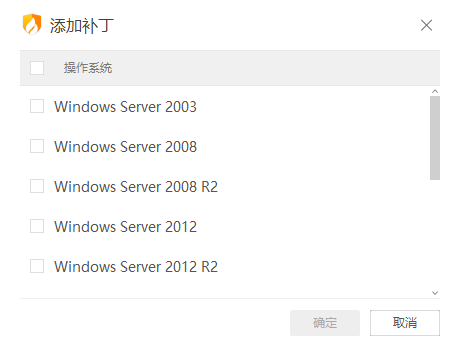
如需一次性获取内网环境中系统版本涉及的漏洞补丁,点击【添加补丁】→勾选操作系统→确认加入列表。
4.开始下载
点击【开始下载】→下载完成后,同级目录自动生成upgrade文件夹(存放所有升级数据)。
5.打包文件
将离线升级工具+conf文件夹+upgrade文件夹拷贝回U盘。
Step 3:在内网机器更新中心
1.解压并运行
将U盘所有文件拷贝回能连接控制中心的内网电脑,放在同一目录,打开工具。
2.执行更新
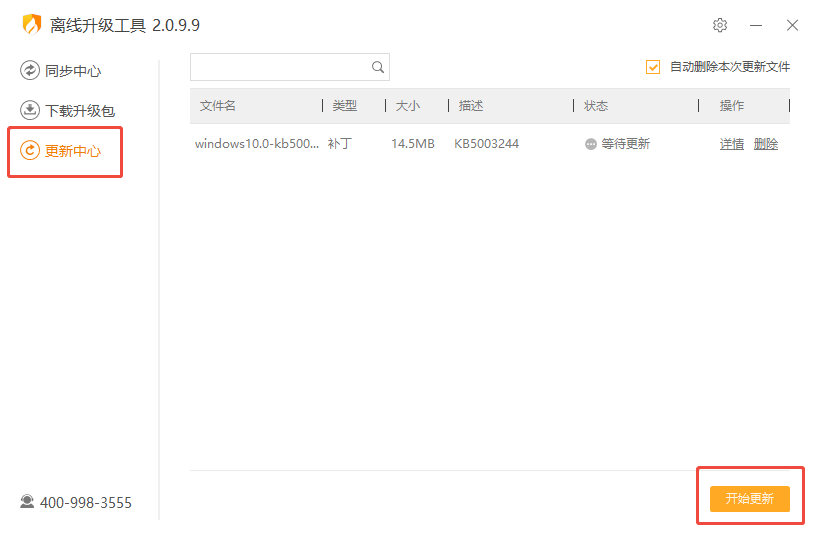
进入【更新中心】→列表中显示下载的文件→点击【开始更新】。
3.完成升级
更新完成后弹出提示,控制中心及组件已升级到最新版本。
四、注意事项
文件完整性:
工具、conf、upgrade必须放在同一目录,防止数据丢失导致升级失败。
检查更新:
每次下载前需先在内网重新同步下中心,再拷贝到外网机器上点击【检查更新】,确保获取最新包。
自动登录:
可在设置中勾选“自动登录”,避免重复输入账号密码。
尊敬的用户:
若您有其他产品使用问题,可通过以下方式联系我们~
微信公众号:
主界面---常见问题---人工客服
火绒官方论坛:
https://bbs.huorong.cn/
火绒官方服务热线:
400-998-3555(法定工作日8:30-20:30,法定节假日9:30-18:30)