





火绒小问答——「企业版」病毒查杀
-
作者:火绒安全
-
发布时间:2026-05-01
-
阅读量:8765
尊敬的用户,您好!
为帮助您熟练使用火绒终端病毒查杀功能,高效做好设备安全防护,现将终端本地自查、控制中心统一管控、多系统适配说明及最佳使用建议完整整理如下:
一、终端本地操作(用户自行查杀)
在安装了火绒终端的电脑上,用户可以直接使用病毒查杀功能。主要提供三种查杀模式:
1. 全盘查杀
全盘查杀功能会针对计算机包括引导区、系统进程、启动项、服务与驱动、系统组件、系统关键位置和物理存储磁盘进行全方位查杀。全盘查杀功能查杀位置全面,覆盖面广,所以应用此查杀方式安全性将大大提升,但是用时较长。
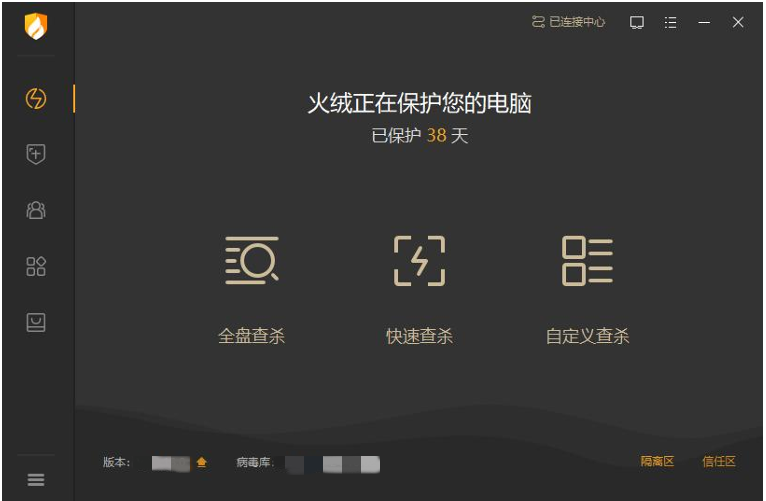
用户单击【全盘查杀】即可对本地环境进行病毒全盘查杀。
(1)停止:用户可手动停止病毒全盘查杀任务,点击【停止】按钮,在弹出的确认弹窗中点击【确定】即可终止当前查杀任务,并将已扫描查杀的数据告知用户。
(2)暂停:用户可暂停当前病毒查杀任务,点击【暂停】按钮,病毒查杀任务进入暂停状态,点击【继续】可继续当前查杀任务继续查杀,方便用户对当前任务进行管理。
(3)常规:常规扫描模式下,病毒查杀任务会按照正常状态执行任务,不会特殊处理任务。
(4)高速:高速扫描模式下,病毒查杀任务会提升优先级,增加系统资源调用以快速完成扫描任务。
(5)查杀完成后自动关机:勾选此项后,病毒查杀任务查杀完成之后,将自动关闭计算机。
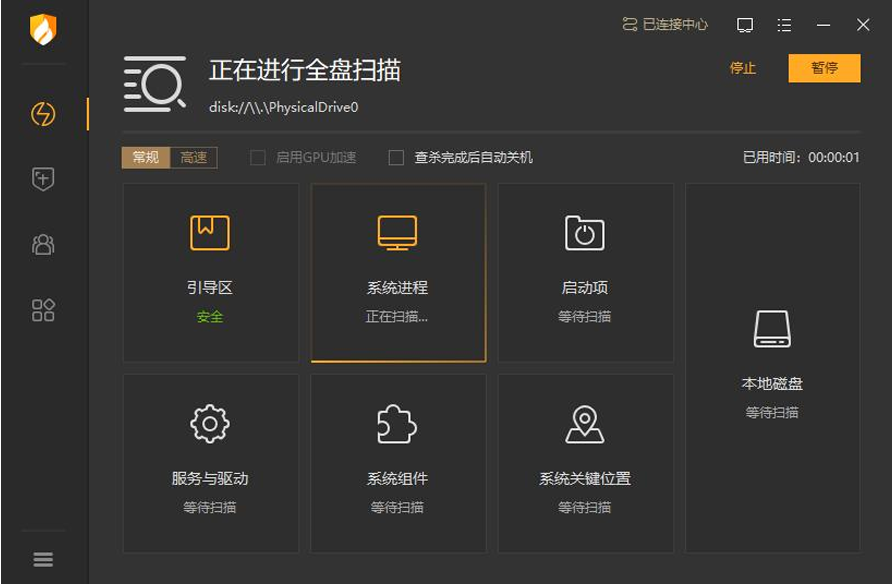
病毒查杀任务执行完成后,如未发现任何风险项,将为用户展示当前扫描对象、任务耗时等扫描任务详情信息,用户单击【完成】按钮后会返回终端主页面。
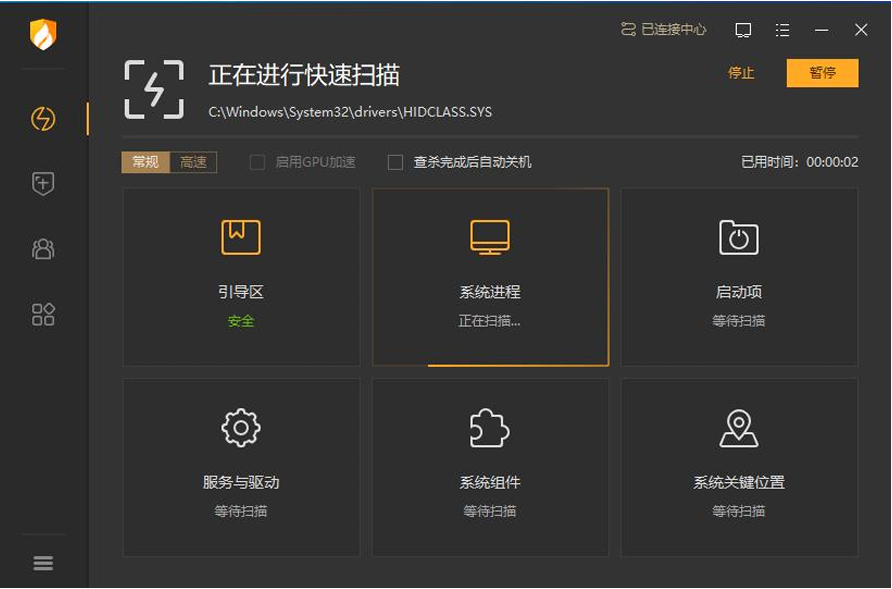
病毒查杀任务执行完成后,如发现风险项目,则会将风险项目展示给用户,用户可自行选择清理或忽略风险项目。
2. 快速查杀
快速查杀功能会针对计算机包括引导区、系统进程、启动项、服务与驱动、系统组件、系统关键位置 这些敏感位置进行针对性查杀。快速查杀功能查杀位置相对全盘查杀较少,所以查杀速度较快。 用户单击【快速查杀】即可对本地环境进行病毒快速查杀。
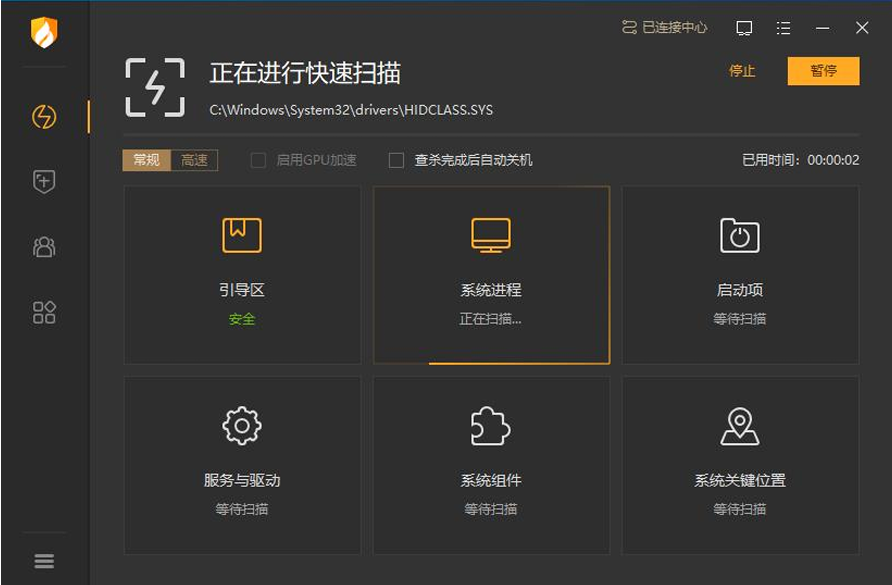
快速查杀任务处理结果及展示与全盘查杀相同,详情请参见全盘查杀功能。
3. 自定义查杀
自定义查杀功能可自定义选择查杀位置,方便用户定点查杀指定存储目录,病毒查杀任务更加灵活。 用户单击【自定义查杀】按钮,选择自定义查杀位置后单击【确定】即可对当前选择的查杀位置进行 病毒查杀任务。
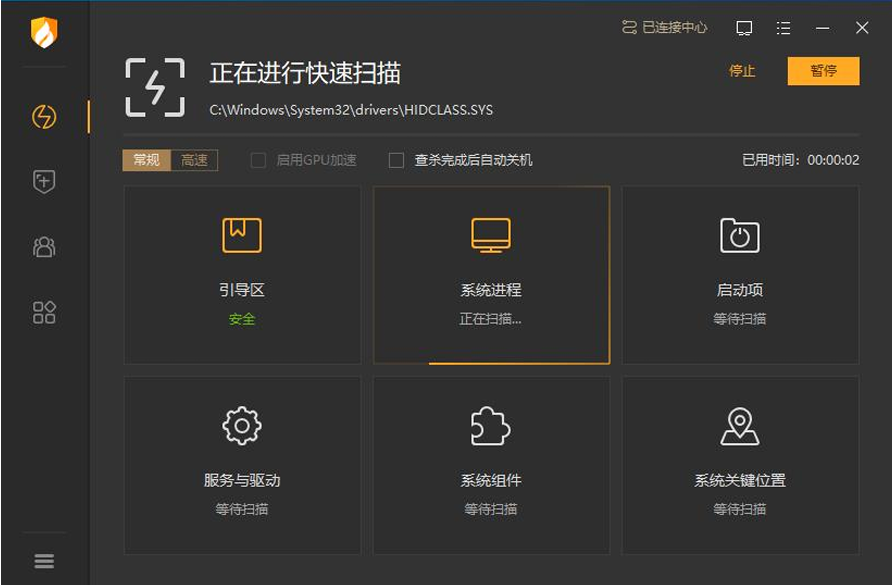
自定义查杀任务处理结果及展示与全盘查杀相同,详情请参见全盘查杀功能。
通用操作与设置(在查杀界面):
扫描速度:可选择常规扫描(不影响性能)或高速扫描(提升速度但占用更多资源)。
GPU加速:可勾选启用,利用显卡提升扫描效率。
风险处理:扫描完成后,会列出所有检测到的风险项,用户可自行勾选并选择【立即处理】(清除并备份至隔离区)或【忽略】。
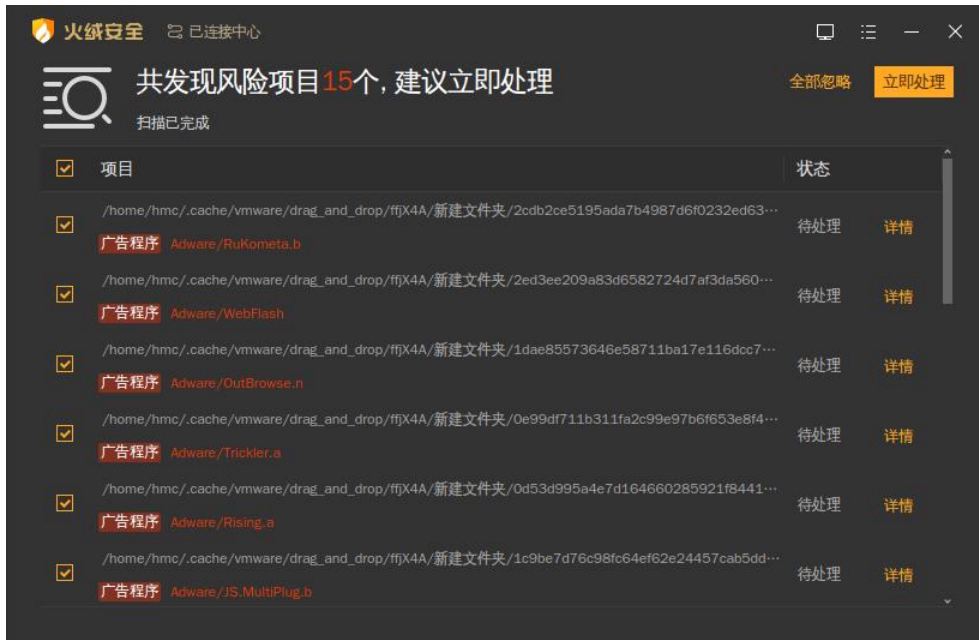
隔离区:所有被清除的风险文件会加密备份至隔离区,可在需要时进行恢复、提取或删除。
二、控制中心统一管理(管理员集中操作)
管理员可以通过火绒控制中心,对一台或多台终端统一下发病毒查杀任务,并进行集中配置和日志查看。
1. 下发查杀任务
1.登录控制中心,进入【终端管理】 >【终端概况】。
2.勾选需要查杀的一台或多台终端。
3.点击上方的【病毒查杀】按钮。
4.在弹出的窗口中配置任务参数:
o 查杀类型:选择快速查杀、全盘查杀或自定义查杀(自定义需填写具体路径)。
o 查杀速度:常规扫描或高速扫描。
o 查杀设置(全盘/自定义时出现):
深度查杀压缩包中的病毒。
跳过大于指定大小(20M-9999M)的压缩包。
不扫描指定扩展名文件(如 .tmp)。
扫描网络驱动器。
扫描终端信任区(信任区文件通常不扫描)。
o 发现病毒时:设置终端处理方式,可选择自动处理、暂不处理,仅记入查杀日志。
o 清除病毒时:默认勾选“将病毒文件备份至终端隔离区”。
o 查杀完成时:可勾选自动关机。
o 自定义黑名单:可启用并导入文件哈希(MD5/SHA1/SHA256),对命中文件进行处置。
5.点击【确定】,任务即下发至所选终端。
2. 通过计划任务定期查杀
管理员可以创建计划任务,实现定期自动查杀。
1.进入【终端管理】>【计划任务】。
2.点击【创建】,选择执行对象(终端或分组)。
3.设置执行任务的名称和备注。
4.在任务类型中选择快速查杀、全盘查杀或自定义查杀,并进行上述详细的查杀设置。
注:计划任务不支持白定义黑名单
5.配置异常处理方案后完成创建。终端将在设定时间自动执行查杀。
3. 查看查杀结果与日志
所有查杀任务的结果和记录都可以在控制中心查看:
安全风险:在终端详情页的【安全风险】中,可查看该终端存在的未处理病毒,并可直接点击【立即查杀】下发自定义查杀任务。
事件日志:进入【事件日志】>【病毒查杀】,可以查看全网所有终端的病毒查杀日志。支持按时间、终端名称、IP、病毒名称、处理结果等多种条件筛选和导出。【事件日志】>【计划任务日志】,可查看计划任务的执行结果。
三、各操作系统终端补充说明
Windows/macOS/Linux桌面版:均提供图形化界面,操作与上述“终端本地操作”基本一致。
Linux服务器版:除可通过中心下发任务外,还支持本地命令行操作:
o 查看帮助:hrconsole scan --help
o 快速查杀:hrconsole scan --quick
o 全盘查杀:hrconsole scan --full
o 自定义查杀:hrconsole scan /指定路径
四、使用建议
1.日常防护:推荐终端用户定期使用【快速查杀】。
2.全面排查:建议管理员通过计划任务,每月或每季度对全网终端下发【全盘查杀】。
3.应急响应:发现疑似中毒的终端,管理员应立即对其下发【全盘查杀】,并可在策略中设置为自动处理病毒。
4.信任与隔离:对于误报的安全文件,可将其添加至信任区;所有清除的病毒文件均可在隔离区找回,避免误删重要文件。
尊敬的用户:
若您有其他产品使用问题,可通过以下方式联系我们~
微信公众号:
主界面---常见问题---人工客服
火绒官方论坛:
https://bbs.huorong.cn/
火绒官方服务热线:
400-998-3555(法定工作日8:30-20:30,法定节假日9:30-18:30)