






火绒小问答——「企业版」文件分发
-
作者:火绒安全
-
发布时间:2026-04-17
-
阅读量:4273
尊敬的用户,您好!
为方便您高效、规范地通过控制中心向终端下发文件,本文将为您详细介绍火绒文件分发功能的完整操作流程,包含文件上传、任务发起、分发设置及注意事项等内容,您可按照步骤指引完成相关配置与使用。
一、文件上传(准备待分发文件)
1.进入文件分发管理页面
登录控制中心,导航至【终端管理】->【文件分发】。
2.上传文件
o点击页面上的【上传】按钮。
o选择需要分发的文件。单个文件大小不得超过16GB。
o中心同一时间最多支持同时上传3个文件。上传进度可在页面顶部导航栏查看。
o如果上传中断或失败,可以再次选择文件继续上传。
3.管理已上传文件
o编辑:上传成功后,可以在列表中直接编辑文件的名称和备注。
o删除:选中需要删除的文件,或点击文件右侧的【删除】按钮。支持单条删除及批量删除。
o全选:表头支持一键全选当前页所有文件,以及一键全选全部页的所有文件。
二、发起文件分发任务
有两种主要途径可以发起文件分发任务:
途径A:从【终端概况】页面分发
1.进入【终端管理】->【终端概况】。
2.选中一个或多个需要接收文件的终端。
3.点击上方的【更多】按钮,在下拉菜单中选择【文件分发】。
4.在弹出的窗口中,从左侧列表选择需要分发的文件(该列表即【文件分发】页面已上传的文件)。
5.点击【下一步】进入分发设置。
途径B:从【文件分发】页面分发
1.在【终端管理】->【文件分发】页面,找到已上传的文件。
2.点击文件右侧的【分发】按钮。
3.在弹出的页面中,选择目标终端。
4.点击【下一步】进入分发设置。
三、分发设置(关键配置)
点击“下一步”后,进入分发设置页面,需要配置以下选项:
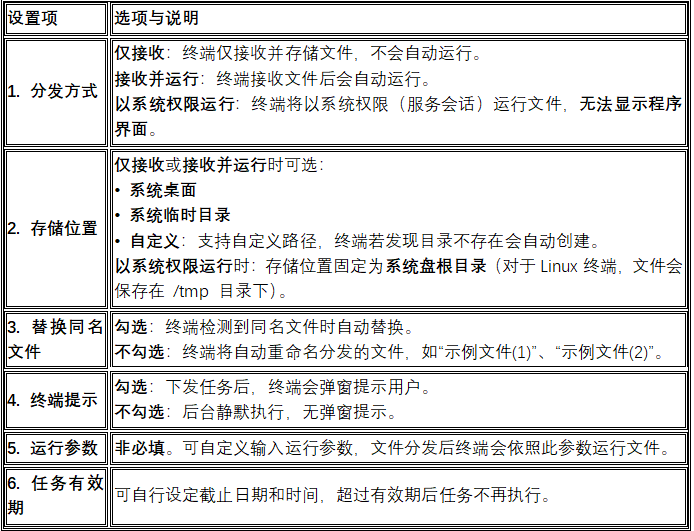
完成所有设置后,点击【确定】即可将文件分发任务下发至选中的终端。
四、重要注意事项与平台差异
1.Linux终端支持:
oLinux服务器版终端支持文件分发-以系统权限运行。分发方式选择“以系统权限运行”时,文件会保存在Linux终端的/tmp目录下。
注:“仅接收”和“接受并运行”,两个方式Linux服务器版终端暂不支持。
2.文件管理:
o已上传的文件会一直保存在中心,直到被管理员删除。
o可通过【文件分发】页面查看所有文件的上传时间、大小、管理员等信息。
3.任务监控:
o文件分发任务下发后,可以在【任务管理】或相关日志中查看任务的执行状态和结果。
总结来说,文件分发的核心流程是:上传文件->选择终端->配置分发方式与存储选项->下发任务。通过灵活的分发设置,可以满足仅下发、自动安装、静默运行等多种运维场景需求。
尊敬的用户:
若您有其他产品使用问题,可通过以下方式联系我们~
微信公众号:
主界面---常见问题---人工客服
火绒官方论坛:
https://bbs.huorong.cn/
火绒官方服务热线:
400-998-3555(法定工作日8:30-20:30,法定节假日9:30-18:30)