






火绒小问答——「企业版」终端概况
-
作者:火绒安全
-
发布时间:2026-08-14
-
阅读量:2346
尊敬的用户,您好!
火绒终端安全管理系统2.0的终端概况是终端管理的核心入口页面,用于集中查看和管理所有终端的基本状态,并下发各类操作任务。下面为您详细介绍具体操作功能及相关注意事项:
一、 功能入口
登录火绒控制中心后,导航至【终端管理】→【终端概况】,即可进入终端概况页面。
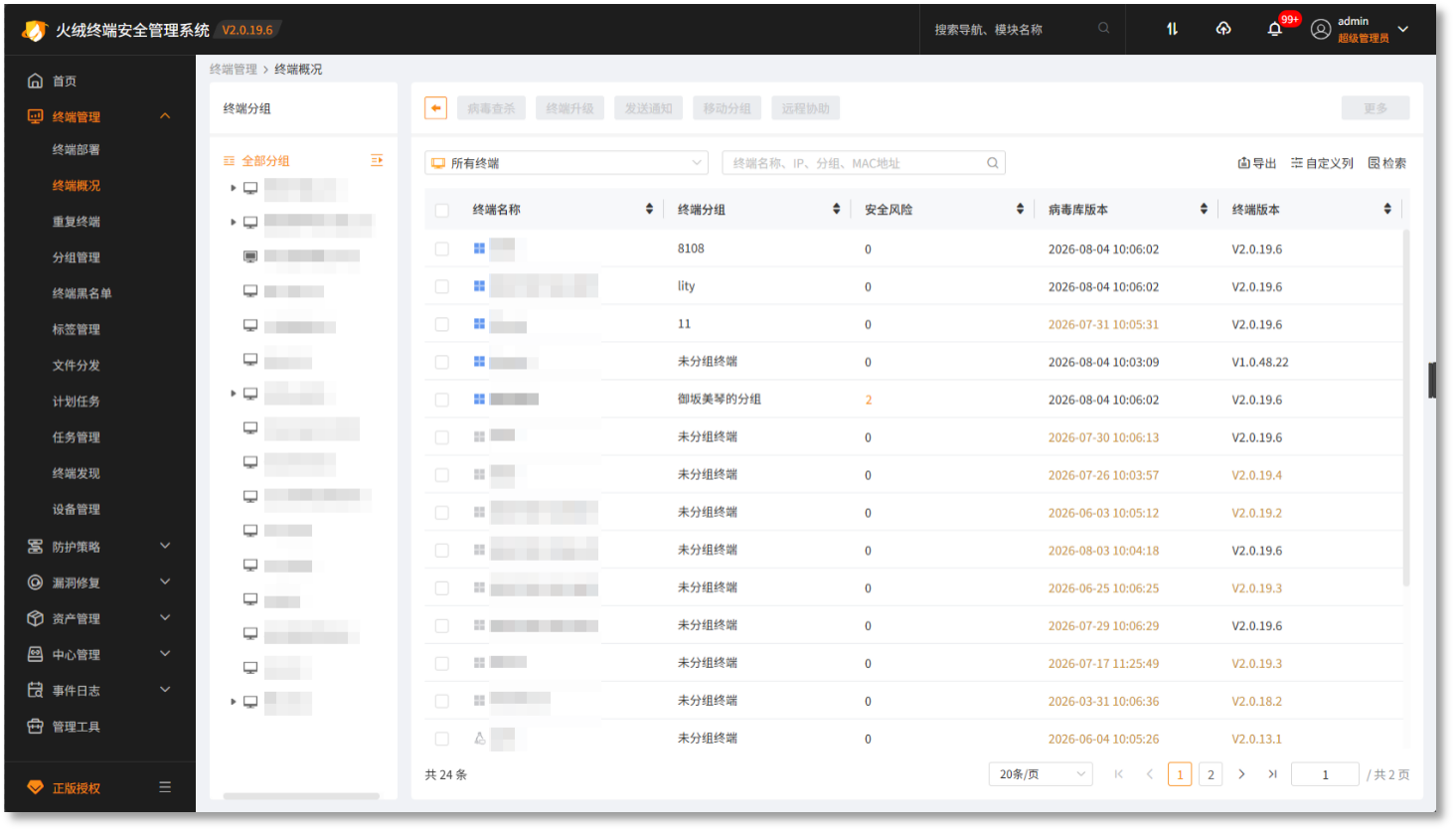
二、 页面布局与展示信息
终端概况页面以列表形式展示所有终端,每行对应一台终端,可以展示以下信息(更多列可查看右上角自定义列):
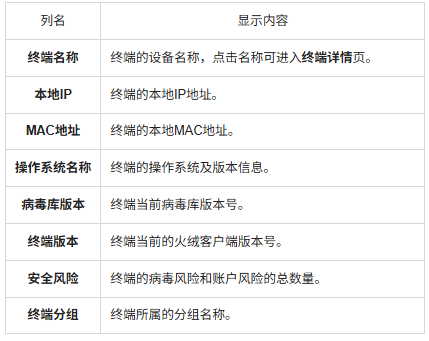
其他列支持自定义显示,可按照用户需求自行配置显示列。
三、核心操作功能
1. 筛选与搜索
按分组筛选:通过左侧树形控件列表中,可以选择指定分组,右侧页面将展示该选中分组下的终端。
按终端状态筛选:可筛选显示当前 在线/离线/异常 的终端。
搜索:在页面顶部搜索框输入终端名称/IP地址/分组名称/MAC地址,可快速定位特定终端或所在分组。
按条件筛选:可在页面右上角检索点击后,支持按多条件或其他未在当前页面显示的条件进行筛选特定终端。
2. 终端管理操作
在终端列表中,勾选一台或多台终端后,可在页面顶部操作栏中执行以下操作:
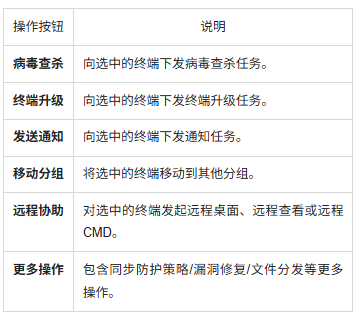
3. 查看终端详情
点击任意一台终端的名称,可进入该终端的【终端详情】页面,可查看该终端的更多详细信息并进行精细化操作,如查看安全风险详情、查看硬件信息、操作运行记录程序、通过软件信息卸载、操作终端隔离区等。
四、 使用建议
1.日常巡检:建议管理员每日登录终端概况页面,查看终端是否在线、安全风险数量是否异常。
2.分组管理:合理使用分组功能对终端进行分类(如按部门、楼层),便于批量操作和策略下发。
3.批量操作:需要批量下发任务(如查杀、漏洞修复、文件分发)时,在终端概况页面勾选目标终端后统一操作,无需逐台登录。
4.结合标签:使用标签功能对终端进行标记(如“重要服务器”“测试机”),实现更精细的管理和筛选。
尊敬的用户:
若您有其他产品使用问题,可通过以下方式联系我们~
微信公众号:主界面---常见问题---人工客服
火绒官方论坛:https://bbs.huorong.cn/
火绒官方服务热线:400-998-3555(法定工作日8:30-20:30,法定节假日9:30-18:30)