






火绒小问答——「企业版」异常终端问题说明
-
作者:火绒安全
-
发布时间:2026-06-12
-
阅读量:3294
尊敬的用户,您好!
为帮助您快速识别、处理火绒终端异常问题,有效解决终端退出、服务异常等故障,同时降低后续同类问题发生概率,现将相关说明及预防措施整理如下,供您参考使用。
一、异常终端定义
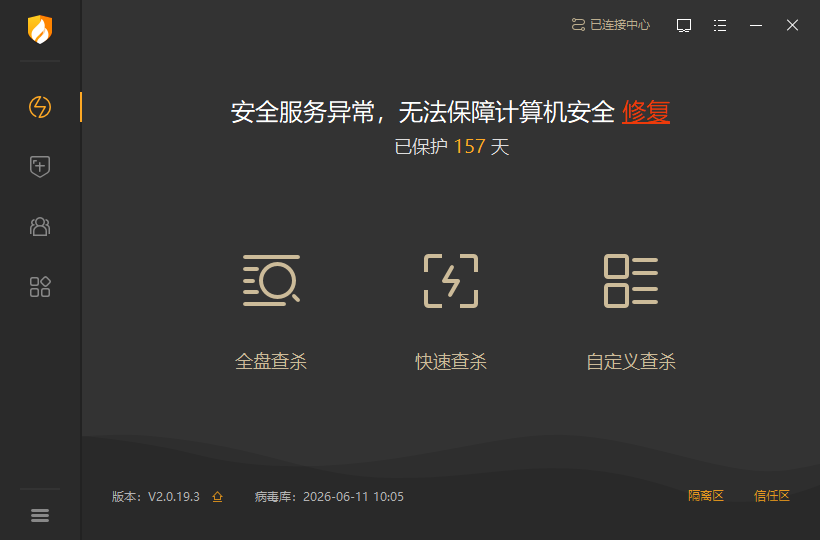
异常终端可能是终端退出或者终端服务异常,可以到异常终端电脑进行核查,若为终端服务异常,可通过重启设备尝试恢复正常状态。

二、处理方式
1.确认终端状态
登录控制中心,进入【终端管理】→【终端概况】,查看终端状态是否为红色(红色代表异常状态)。
2. 终端本地重启
到异常终端电脑上,重启电脑。这是最常见且有效的处理方法,重启后通常可以恢复服务。
3. 查看服务状态
如重启无效,在终端电脑上检查火绒安全服务是否正常启动。
4. 使用专杀工具
如果重启无法解决,尝试从控制中心的【管理工具】中下载专杀工具,在异常终端上运行扫描。
5. 联系技术支持
如仍无法解决,建议联系火绒客服热线:400-998-3555 获取进一步技术支持。
三、终端颜色状态说明
为便于您判断终端状态,下面明确了终端不同颜色代表的含义:
橙色(正常在线)
终端正常运行并与中心保持连接。
灰色(离线状态)
未连接中心,终端可能关机、卸载或者网络与中心不通。
红色(异常状态)
终端可能退出或者服务异常。
四、预防建议
为避免后续出现大量异常终端,建议您:
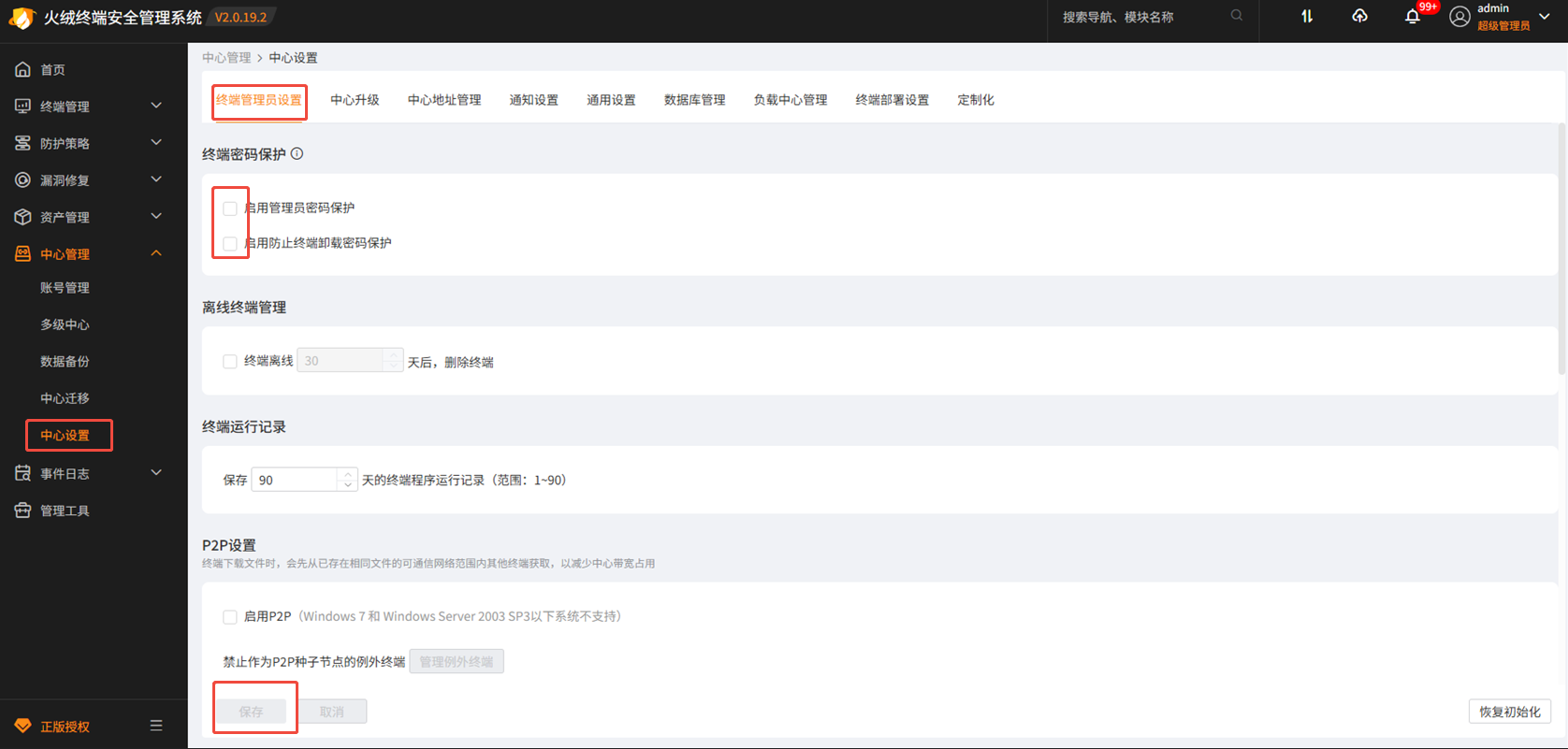
1.在【中心管理】→【中心设置】→【终端管理员设置】中,勾选“启用管理员密码保护”,防止终端用户自行退出火绒。
2.定期检查控制中心首页的“异常终端”数量,及时发现并处理。
3.对于长期离线的终端,可在中心设置中启用“离线终端过期时间”,过期后自动从中心删除。
尊敬的用户:
若您有其他产品使用问题,可通过以下方式联系我们~
微信公众号:主界面---常见问题---人工客服
火绒官方论坛:https://bbs.huorong.cn/
火绒官方服务热线:400-998-3555(法定工作日8:30-20:30,法定节假日9:30-18:30)